このページではギフト管理機能について解説します。
ギフト管理機能とは
ギフト管理機能は、Amazonギフトカードなどのギフトコードや、えらべるPayなどの受取URLを一括管理できる便利な機能です。
「ポイ活アプリをたくさん使っていて、どこで何を交換したか忘れてしまった」「気づいたら期限が切れていた」「交換したギフトがどこかに消えてしまった」……そんな経験はありませんか?
せっかく貯めたポイントがムダになってしまうのは、とてももったいないですよね。
tokuriaのギフト管理機能を使えば、以下の項目をスッキリ整理できます。
- ギフトの金額
- 有効期限
- 利用ステータス(未使用 / 使用済み)
期限が近づくと、tokuriaのホーム画面やプッシュ通知でお知らせ。
失効を防止できます。
また、セキュリティ面も安心です。
入力したギフト情報は端末内で暗号化して保存され、サーバーに送信されることはありません。
大切なギフトコードを第三者に盗み見られる心配なく、安全にご利用いただけます。
ギフト管理機能の使い方
以下のステップで解説します。
- 画面を開く
- ギフトを登録する
- ギフトを使う
- ギフトのステータスを変更する
- ギフトを編集/削除する
画面を開く
ギフト管理機能はtokuriaアプリのホーム画面のメニュー内にある「ギフトを管理」から利用できます。

ギフトを登録する
まずはギフトを登録します。
右下の「+」をタップします。

登録画面が開くため、各種情報を入力していきます。

【ギフトのURLを登録する場合】
ギフトのURLには、発行されたギフトごとに固有のURLが発行されるケースと、URLが共通のケースがあります。
本機能では前者の場合のみに対応しています。
見分け方としてはURLの末尾にランダムな文字列が含まれている場合、固有のURLである可能性が高いです。
登録が完了すると一覧画面で表示されます。

万が一表示されない場合、アプリを再起動していただくと表示されるようになります。
ギフトを使う
各ギフトコードの右側にある「」ボタンをタップすることでコピーができます。

URLの場合は「」をタップするとブラウザでリンク先が開きます。

ギフトのステータスを変更する
使用済みのギフトは各ギフトの右下にある「使用済」をタップするとステータスを変更できます。
使用済みのギフトは右上の「使用済み」タブからご確認いただけます。

使用済みギフトの場合、「元に戻す」をタップすると未使用に戻せます。

ギフトを編集/削除する
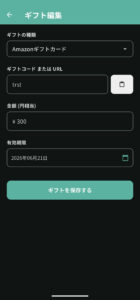
各ギフトの右下のボタンから編集や削除も可能です。
「編集」をタップすると編集画面が開きます。
「削除」をタップすると確認ダイアログが表示されます。

再度「削除」をタップしていただくと削除が行われます。
ギフト管理機能の通知について
各ギフトの期限が近づいてくるとホーム画面やプッシュ通知でお知らせします。
【7日前〜】ホーム画面お知らせ
登録されているギフトの内、7日前になっても未使用のギフトがあればホーム画面で以下のようにお知らせします。

【3日前】プッシュ通知でお知らせ
登録されているギフトの内、3日前の午前9時になっても未使用のギフトがあればプッシュ通知で以下のようにお知らせします。

プッシュ通知のタイミングや回数については今後変更される場合があります。
また、予めプッシュ通知を有効にしていただく必要があります。
ギフト管理機能の注意点 / 免責事項
- データは端末に保存されるため、機種変更などにより別の端末に引き継ぐことはできません。
- アプリを削除すると登録されたギフトのデータも削除されます。
- アップデートなどによりデータが確認できなくなる場合があります。
万が一に備えて別の方法でも保存しておくようにしてください。 - 不具合等によりギフトが消失した場合でも弊社ではその責を負いかねます。
- Androidの場合、バージョンや端末によってはプッシュ通知が配信されない場合があります。
- アプリ内に表示されるギフトの名称には各社の登録商標が含まれる場合があります。
コメント