このページではtokuriaアプリのキャンペーン管理機能の使い方について解説します。
キャンペーン管理機能とは
キャンペーン管理機能はキャッシュレスサービスで行われているキャンペーンのお気に入り登録を行えたり、上限金額を管理できたりする機能です。
キャッシュレスサービスのキャンペーンは多数行われていますが、その多くが上限金額が決められています。
しかし、キャンペーンの対象となる決済をどれくらい行ったのか、残り何円までの決済がキャンペーンの対象となるのか、といった管理を行うのは非常に煩雑です。
そこで、キャンペーン管理機能を実装しました。
キャンペーン管理機能をご利用いただくことで、各キャンペーンの対象となる利用金額を管理をしていただくことが可能なため、キャンペーンを最大限活用することができるようになります。
キャンペーン管理機能の使い方
ここからは具体的な使い方をご紹介します。
キャンペーン管理機能の開き方
キャンペーン管理機能はホーム画面のメニュー、または画面下部のメニューよりご利用いただけます。

キャンペーン一覧画面
キャンペーン一覧画面では現在行われているキャンペーンの一覧が確認できます。
また、各キャンペーンの★アイコンをタップしていただくことで、お気に入りの追加/削除を行えます。

インジケーターは上下金額に対する、利用済み金額の割合を表しています。
キャンペーン詳細画面
各キャンペーンをタップしていただくと、詳細をご確認いただけます。
原則として公式のキャンペーンページのリンクボタンを掲載しておりますので、ご確認の上でご利用ください。
キャンペーンの詳細画面では還元上限金額や、対象となる金額の残額をご確認いただけます。

インジケーターの色は達成状況によって変化します。


決済ログとは
決済ログの登録機能は利用するごとに利用金額を登録できる機能です。
キャンペーンの対象となる決済を行った際に、本機能を利用してご登録いただくことで、あと何円までの決済が対象となるのか、何円還元されるのか、といった情報を管理いただけるようになります。
決済ログの登録方法
決済ログは各キャンペーンの詳細ページの下部にある「決済ログを登録する」ボタンよりご利用いただけます。

金額を入力するダイアログが表示されますので、決済した金額を入力してください。

登録ボタンをタップすると瞬時に反映されます。
決済ログの履歴の確認方法・削除方法
決済ログの履歴はキャンペーン詳細画面の下部にある「決済ログを確認する」ボタンよりご確認いただけます。

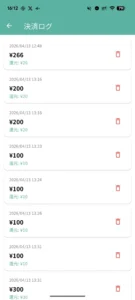
履歴画面は以下のようになっており、削除ボタンをタップすると削除いただけます。
免責事項
- 各キャンペーン情報は随時更新しています。タイミングによっては掲載されていないキャンペーン情報がある場合がございます。
- キャンペーンの還元金額はあくまで目安となります。
- キャンペーンの主催企業による方針などの変更により、早期終了・内容変更が生じる場合がございます。
- 弊社は上記の理由などにより利用者に損害が発生した場合でも、一切の責任を取りかねます。予めご了承の上、ご利用ください。
- 本機能は弊社(合同会社Now Topic)が提供しており、掲載企業様とは一切の関係がございません。お問い合わせはお問い合わせページまでお願いいたします。
コメント