
このページではtokuriaアプリのポイント機能で歩数が取得できない場合の対処法について解説します。
各画像はタップで拡大できます。
iOS(iPhone)の場合
iOSの場合は以下の手順で歩数の取得が有効化されているか確認を行ってください。
1. 連携の確認
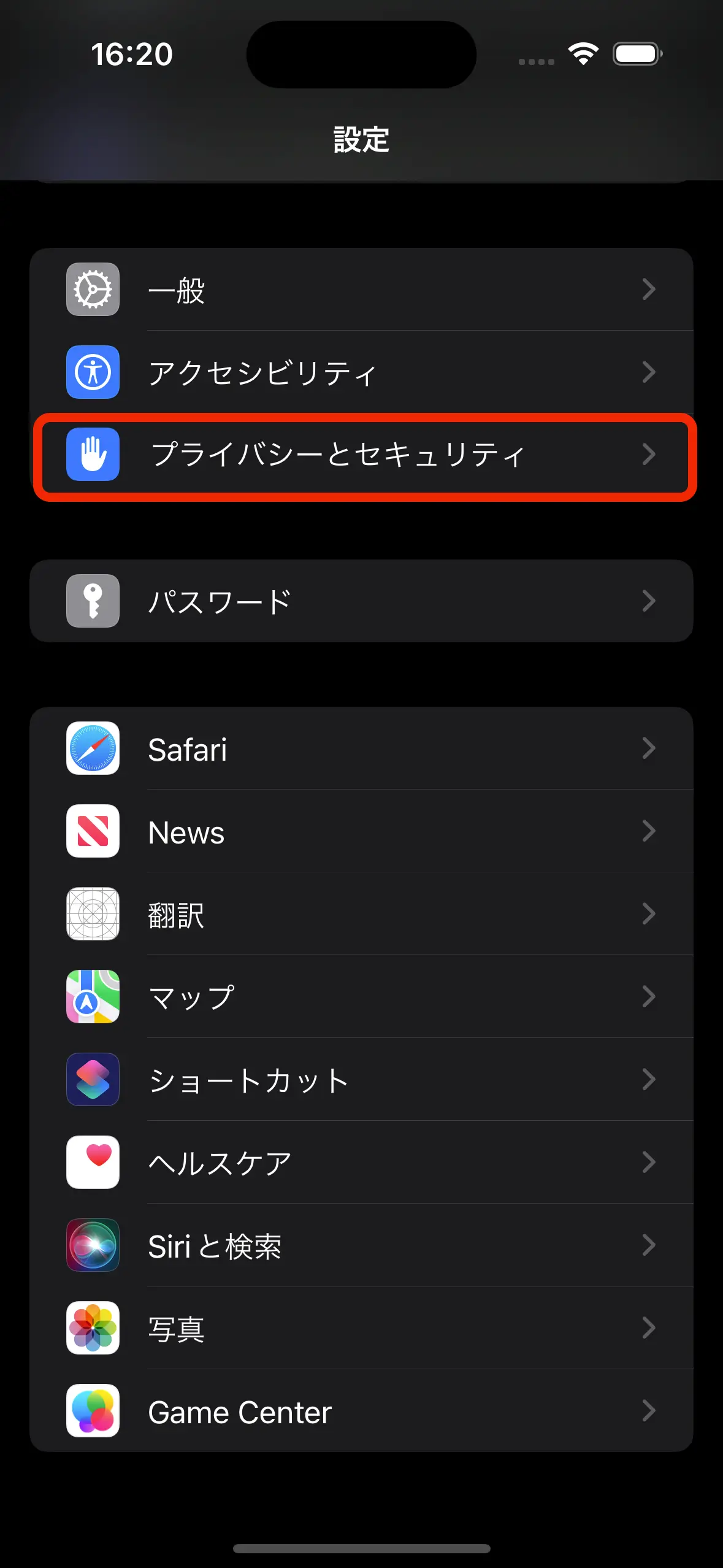
設定アプリを開き、「プライバシーとセキュリティ」を開きます。
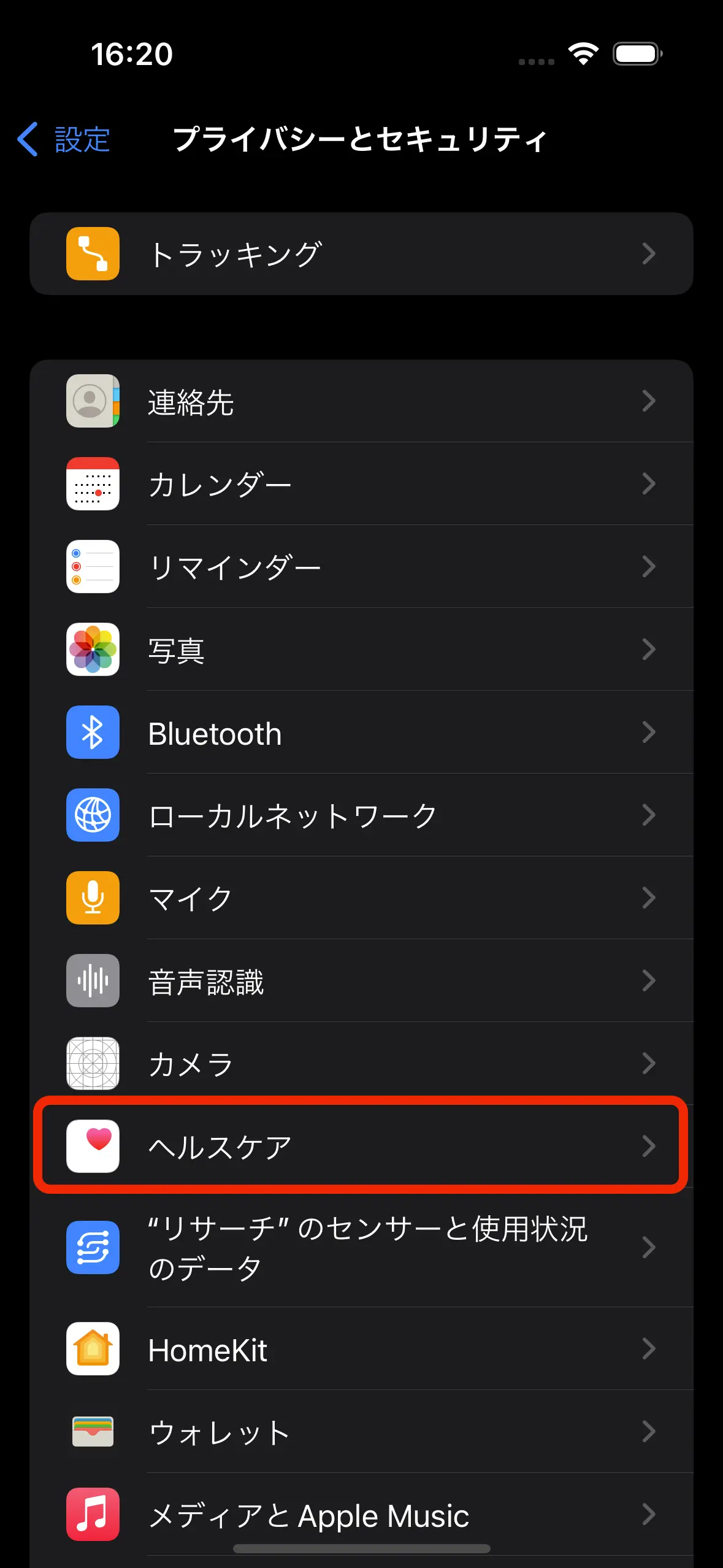
次に「ヘルスケア」をタップします。
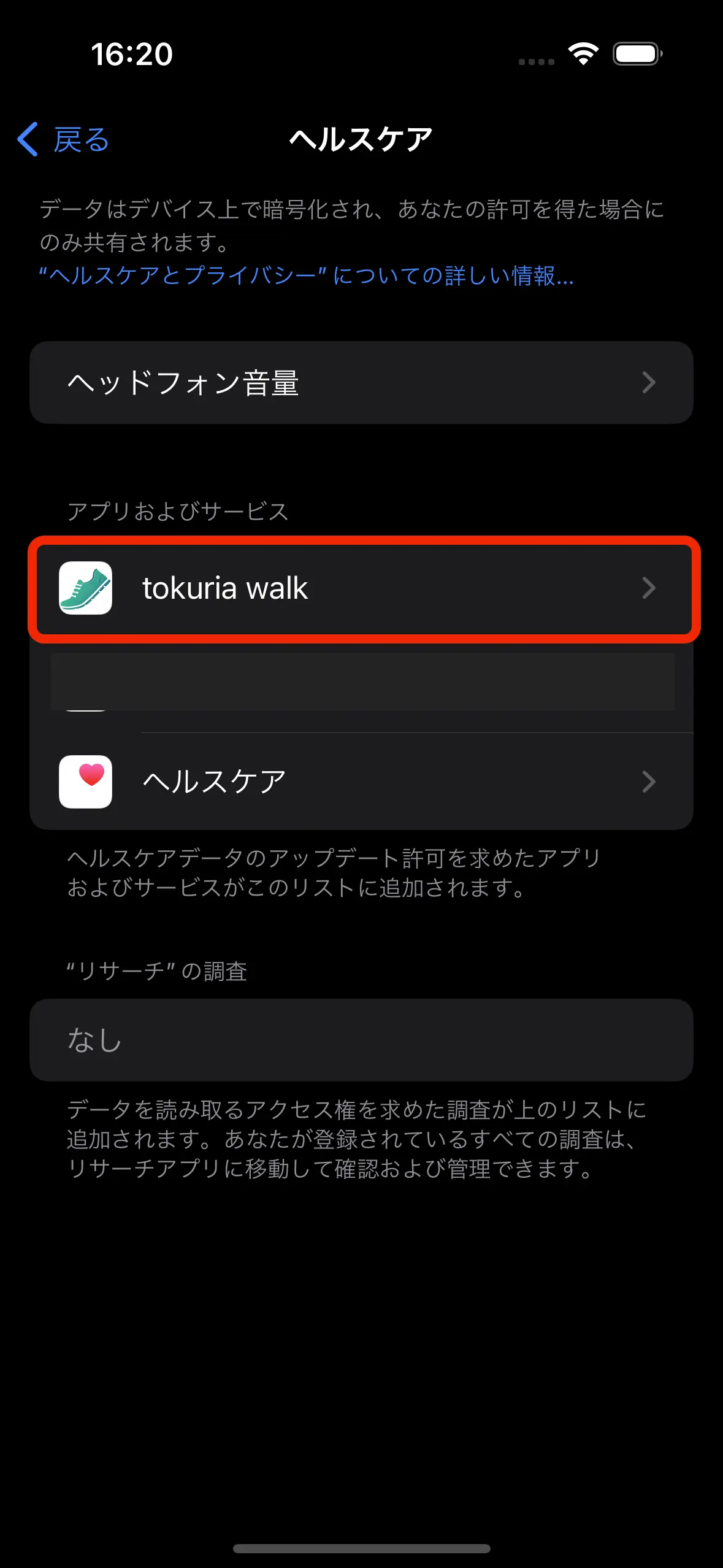
「tokuria」をタップします。
「歩数」の右側のスイッチがオン(緑)になっているか確認してください。
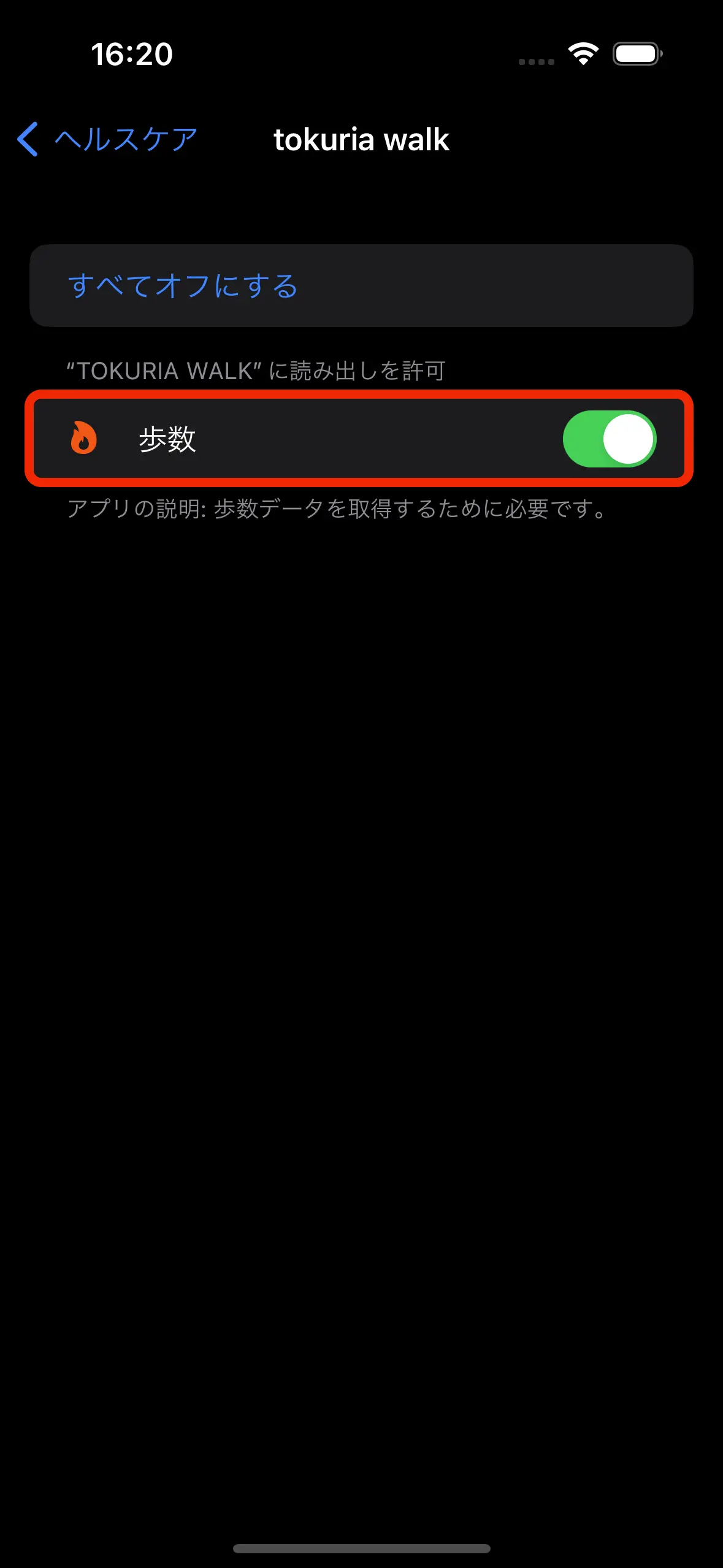
オフになっている場合はオンにしていただき、tokuriaのアプリで歩数の読み込みを行ってください。
読み込めた場合は完了です。
2. 歩数の取得状況の確認
1の方法で読み込みできない場合は以下をお試しください。
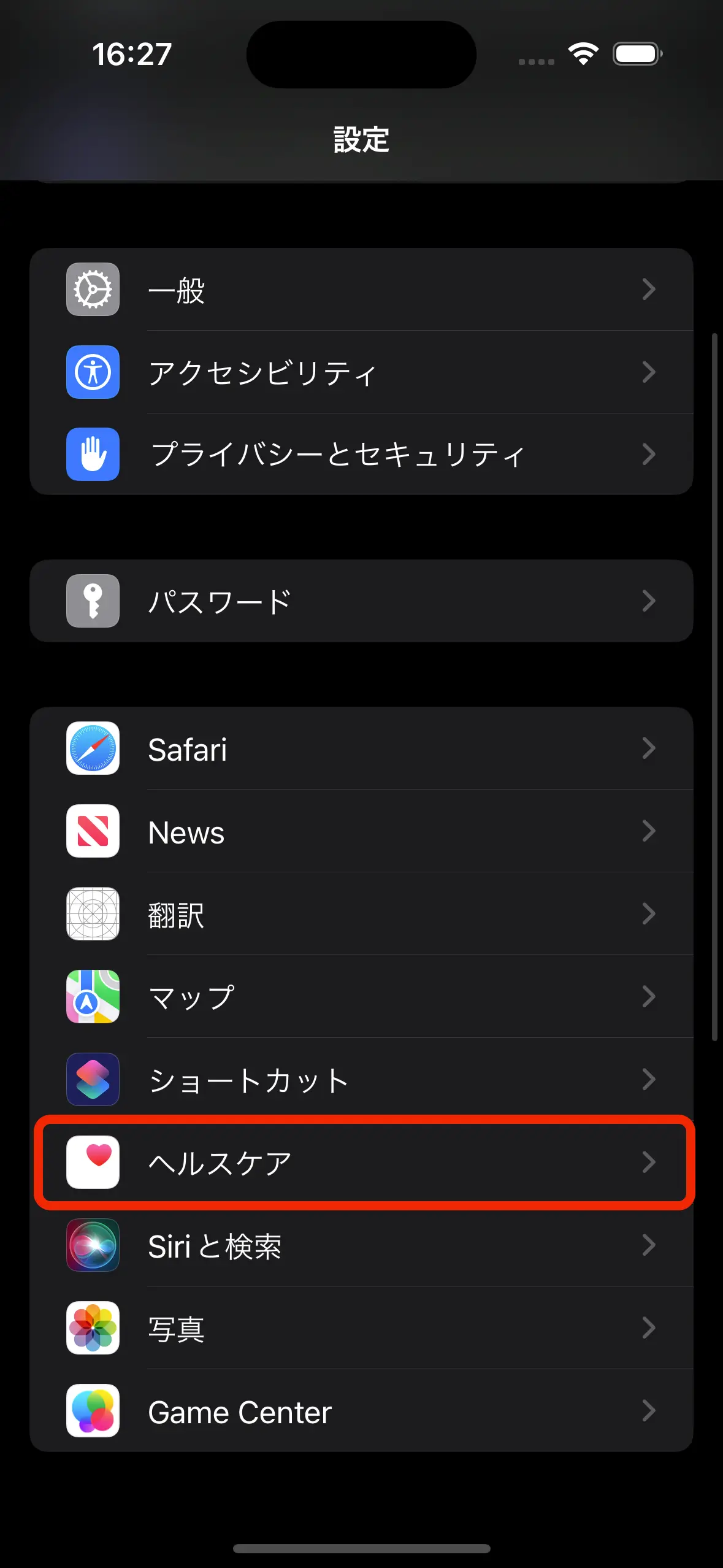
設定アプリを開き、「ヘルスケア」タップします。
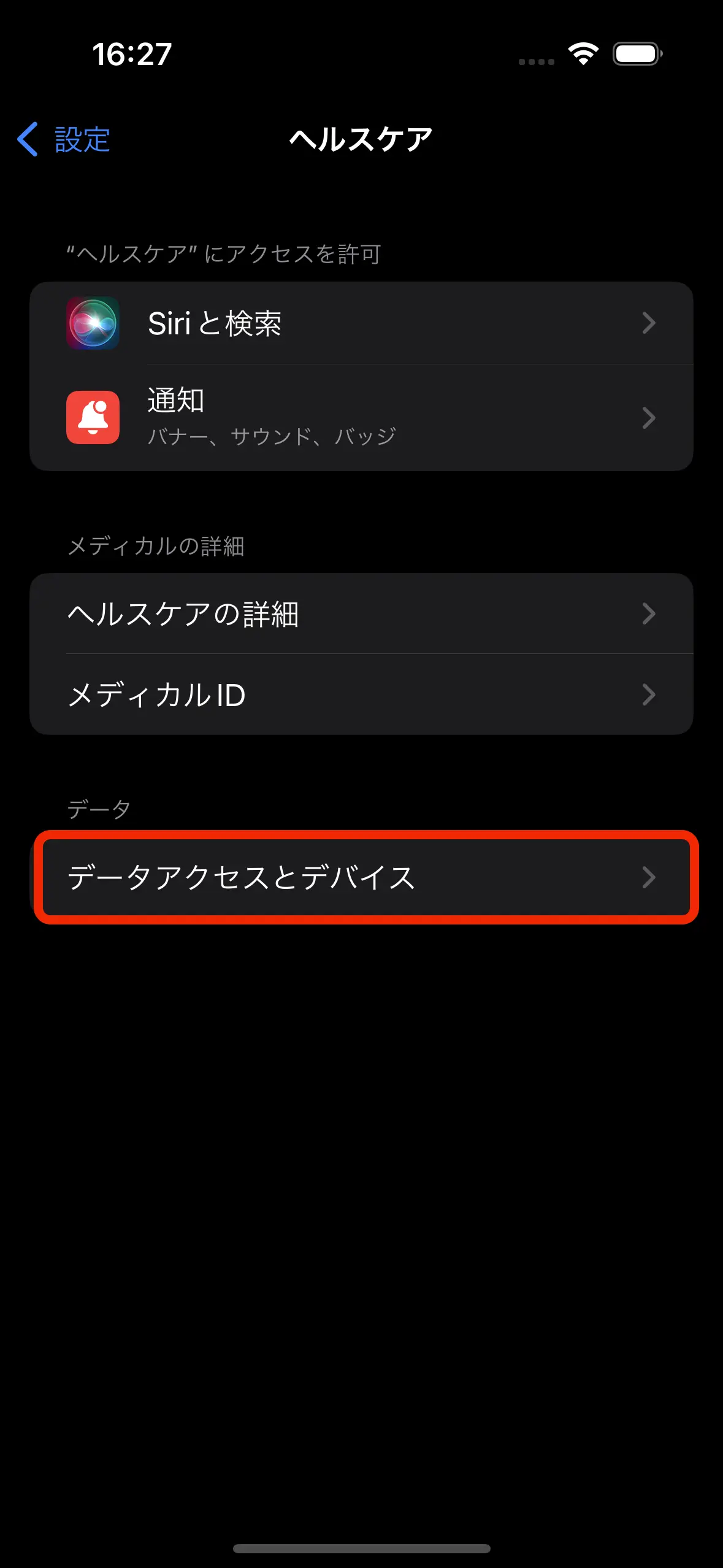
次に、「データアクセスとデバイス」をタップします。
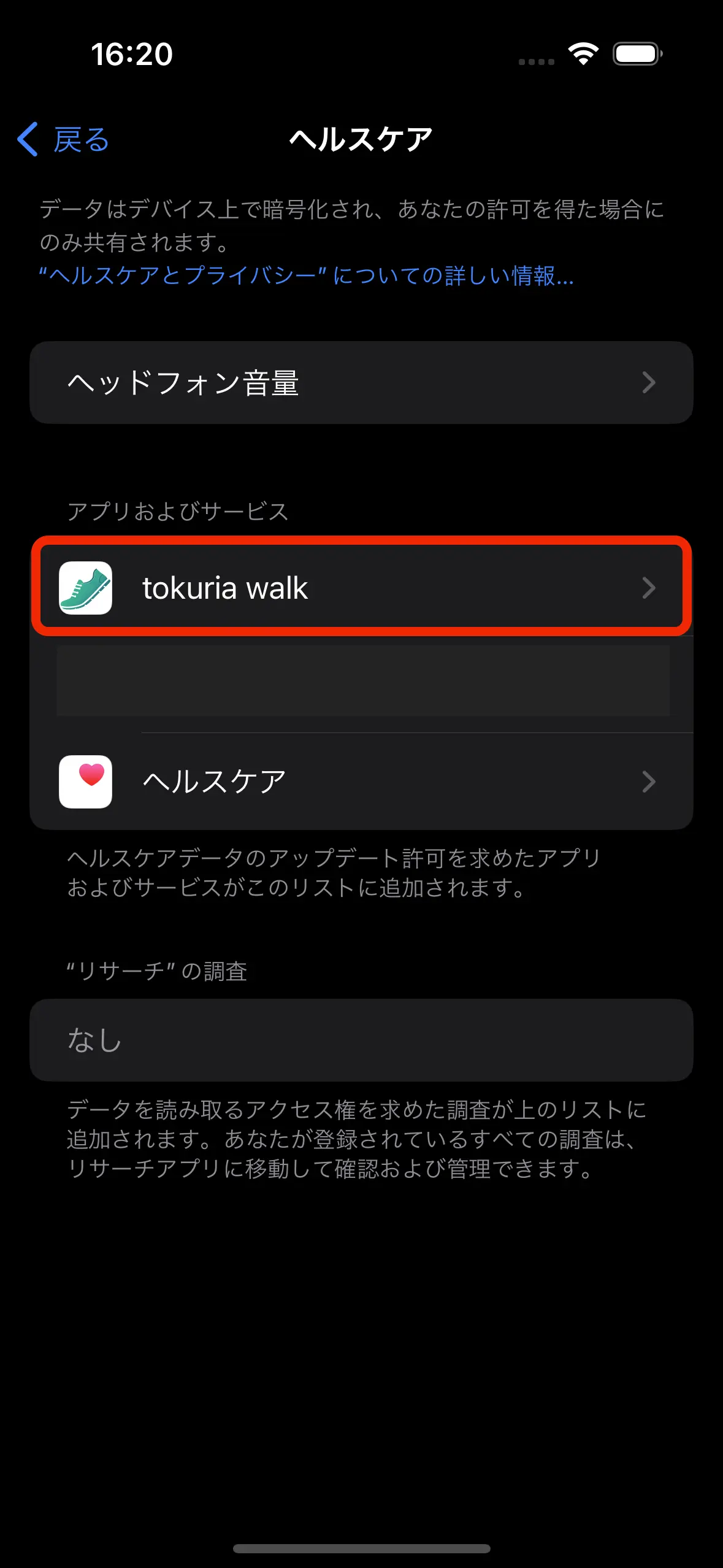
一覧から「tokuria」を開きます。
「歩数」の右側のスイッチがオン(緑)になっているか確認してください。
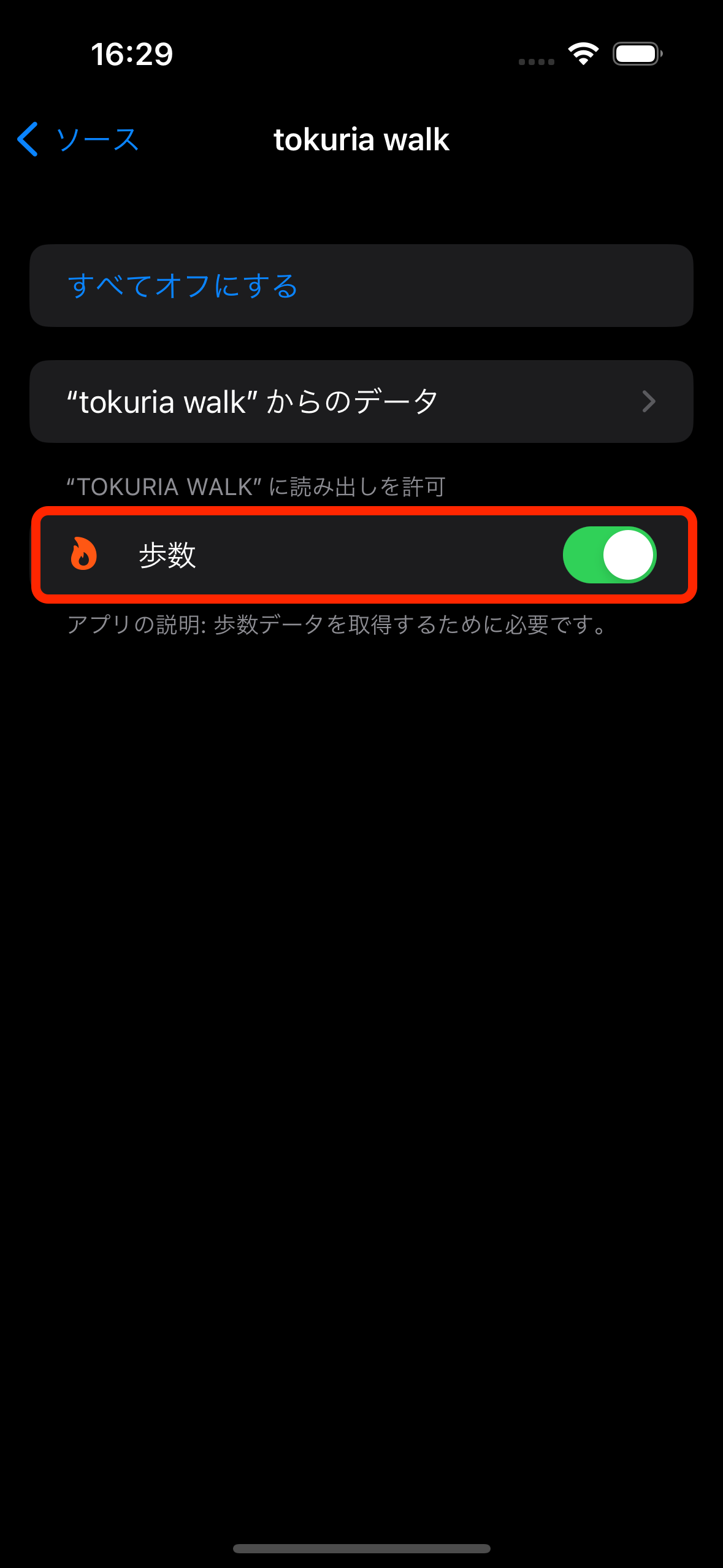
オフになっている場合はオンにしていただき、tokuriaのアプリで歩数の読み込みを行ってください。
読み込めた場合は完了です。
解決できない場合
個別対応させていただきます。
お手数ですが、お問い合わせページからお問い合わせください。
Androidの場合
Androidの場合は以下の手順で歩数の取得が有効化されているか確認を行ってください。
1. ヘルスコネクトのダウンロードの確認
tokuriaはヘルスコネクトのデータを基に歩数の情報を読み込んでおります。
そのため、端末にヘルスコネクトがダウンロードされており、歩数の取得が有効化されている必要があります。
Android14以上の方は初期からインストールされていますが、Android13以下の方はヘルスコネクトをインストールしていただく必要があります。
インストールの要否の確認方法
Google Playにて「ヘルスコネクト」のページを開きます。
上記リンクより開いていただき、「開く」となっていればインストール済みです。
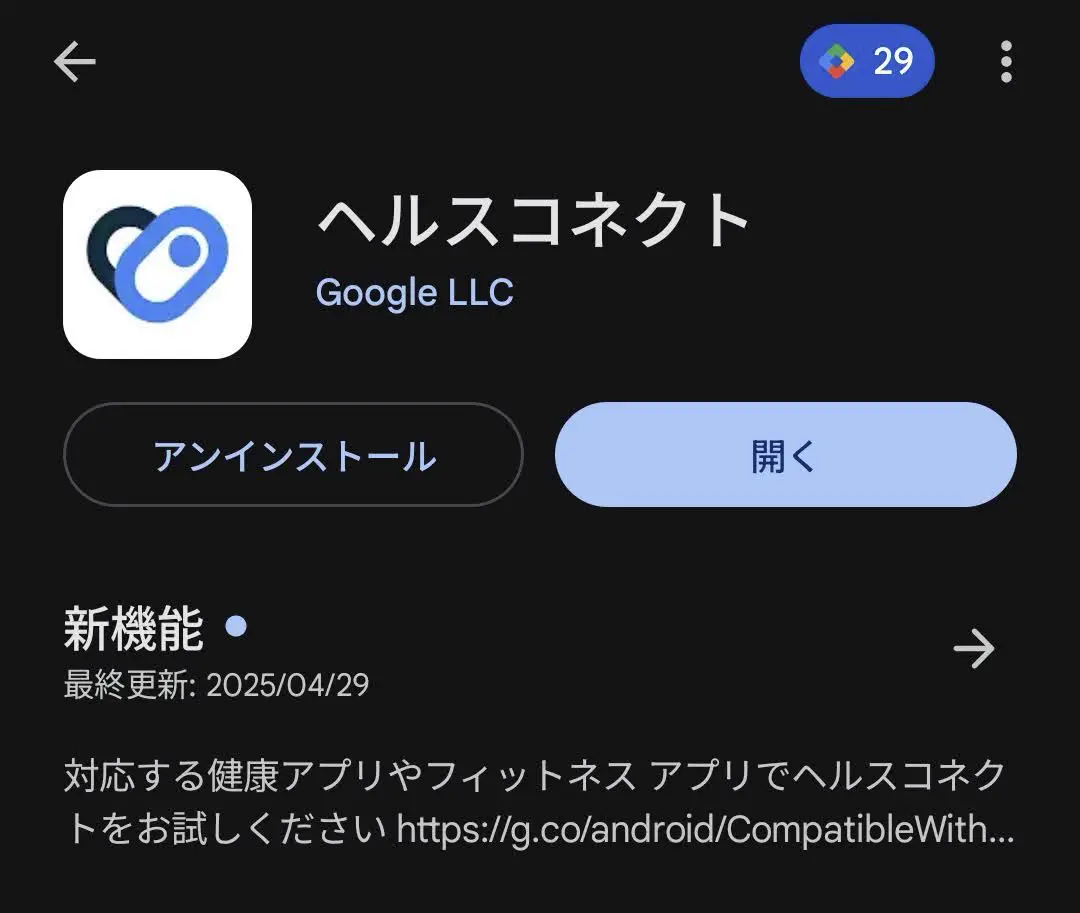
「インストール」となっている場合はインストールをお願いいたします。
2. Google Fitのダウンロードの確認
歩数の連携のためにGoogle Fitを利用しています。
こちらも同様にGoogle Playにて「Google Fit」のページを開き、インストールの確認を行ってください。
「開く」となっている場合はインストール済みです。
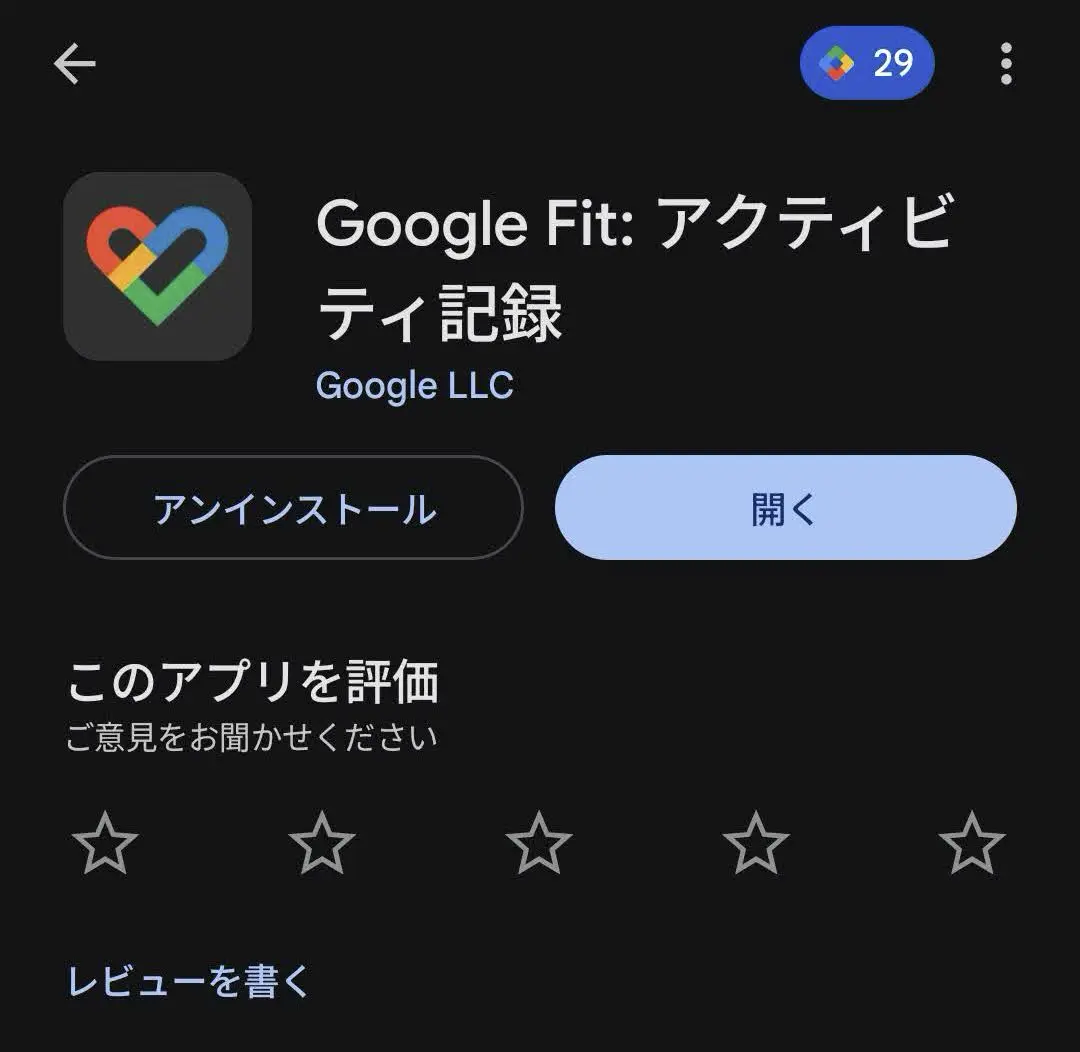
「インストール」となっている場合はインストールをお願いいたします。
3. 権限を付与する
Google Fitが既にインストールされている場合や、インストールを行った場合は「開く」を押してGoogle Fitを起動します。
初回起動時には「身体活動データへのアクセスに「Fit」を許可しますか?」というメッセージが表示されます。
ここで「許可」をタップしてください。
メッセージが表示されない場合
「身体活動データへのアクセスに「Fit」を許可しますか?」というメッセージが表示されない場合は以下の手順で権限の設定を行えます。
- 「設定」アプリを開く
- 「アプリ」をタップする
- 「Fit」をタップする
- 「権限」をタップする
- 「身体活動」をタップする
- 「許可する」をタップする
4. ヘルスコネクトとGoogle Fitを連携させる
次にヘルスコネクトアプリとGoogle Fitを連携させます。
Google Fitアプリを開き、右下の「person」をタップします
次に右上の「settings」をタップします
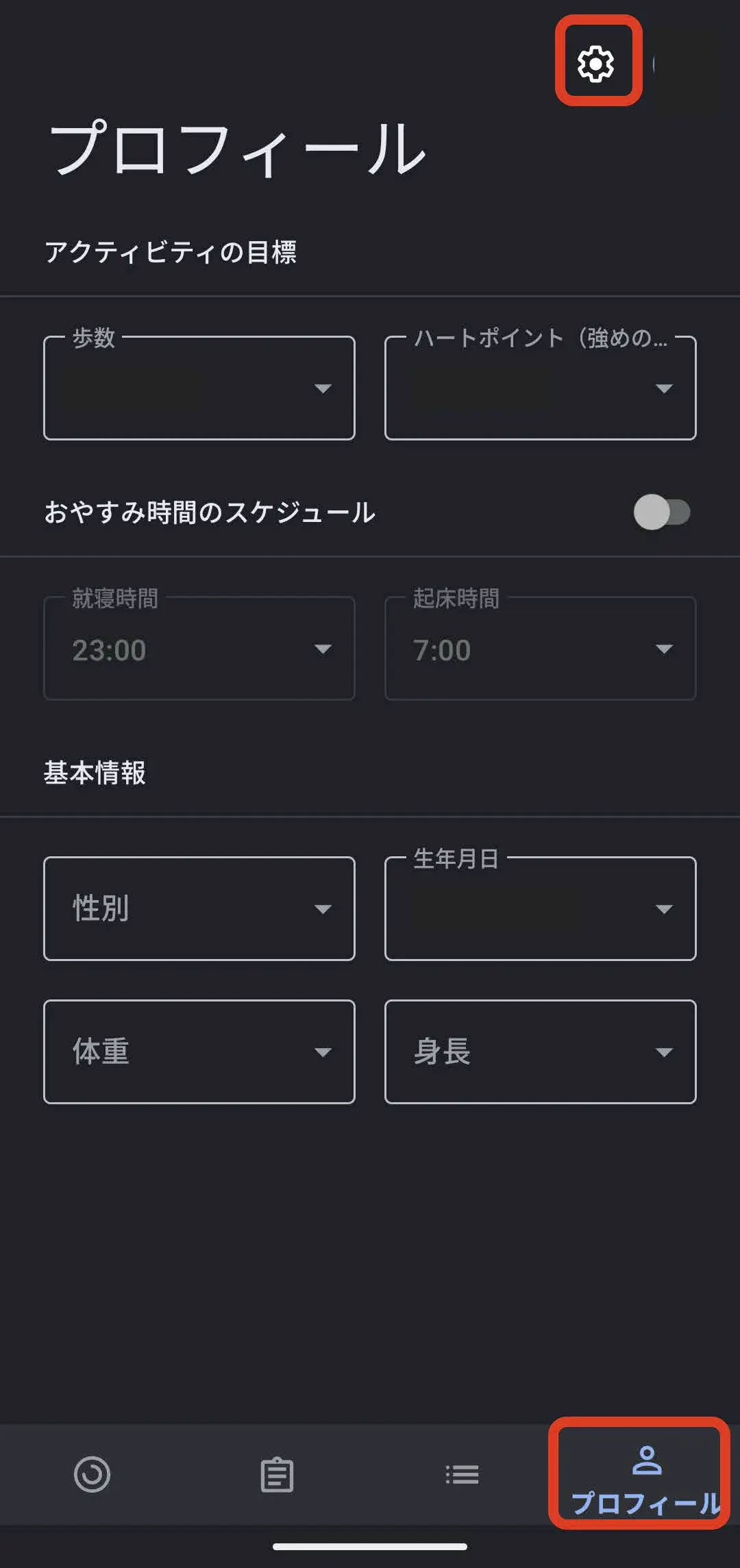
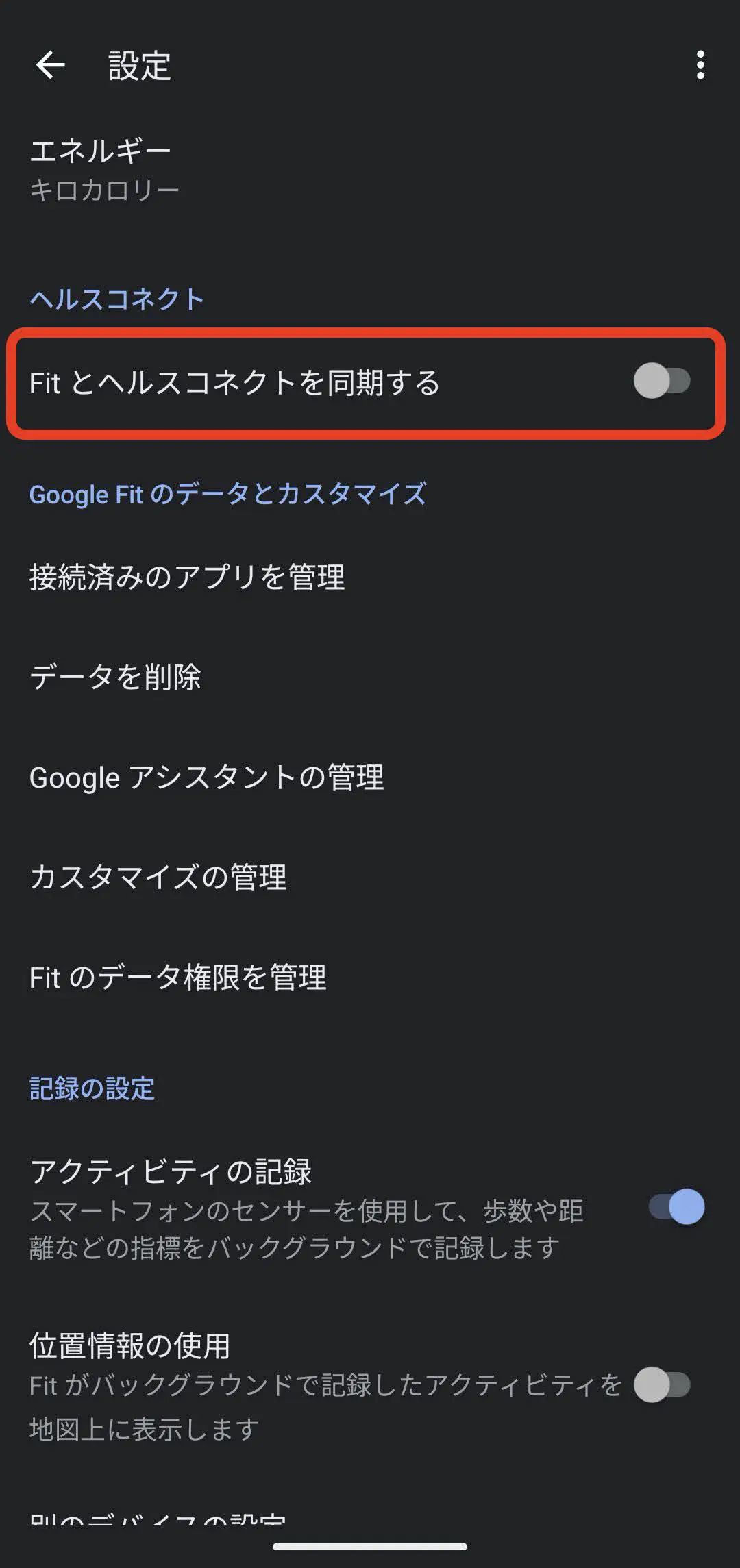
設定の一覧から「記録の設定(青字)」内の「アクティビティの記録」の右側のスイッチ(toggle_off)をタップし、青色にします。
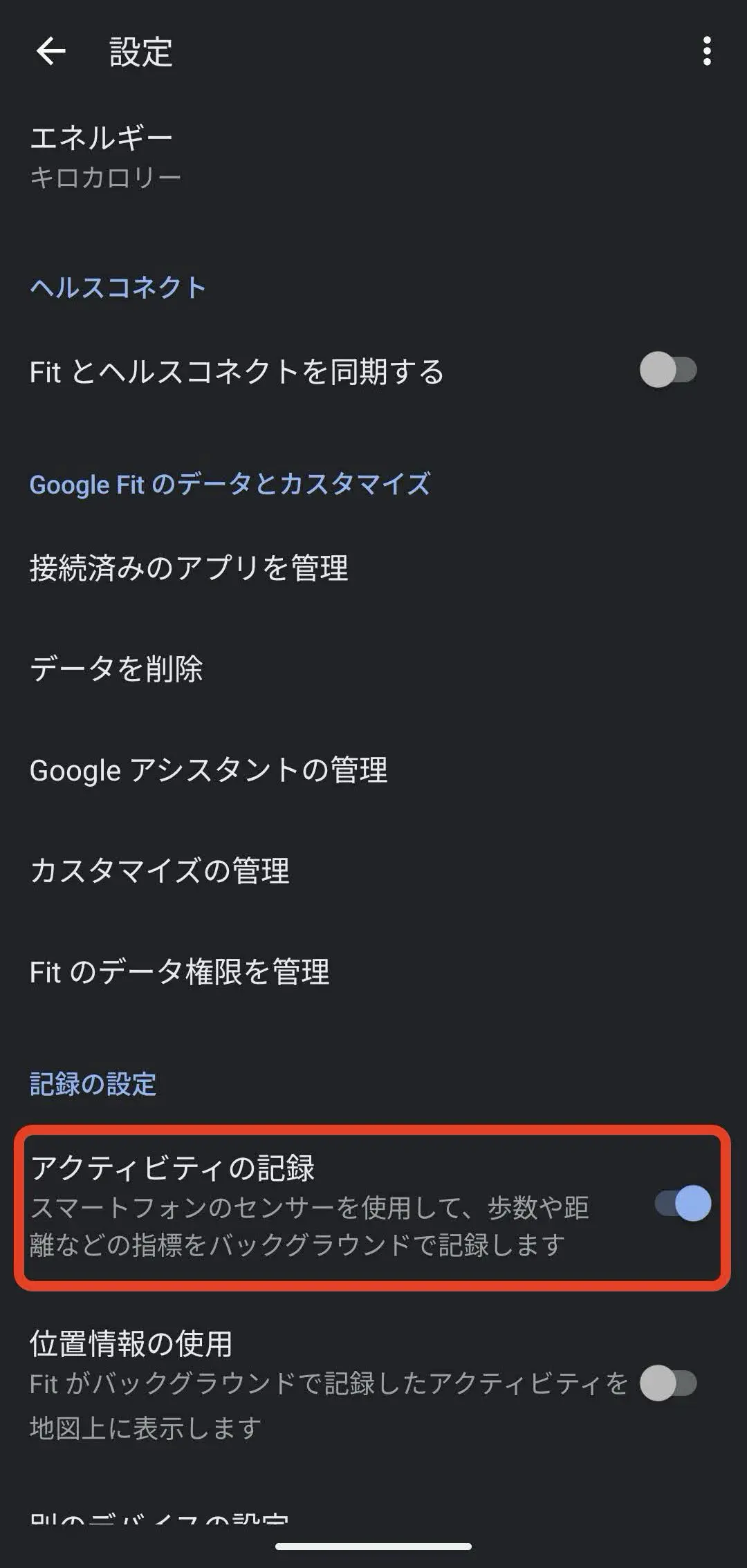
同じ画面の「ヘルスコネクト(青字)」内の「Fitとヘルスコネクトを同期する」の右側のスイッチ(toggle_off)をタップし、青色にします。
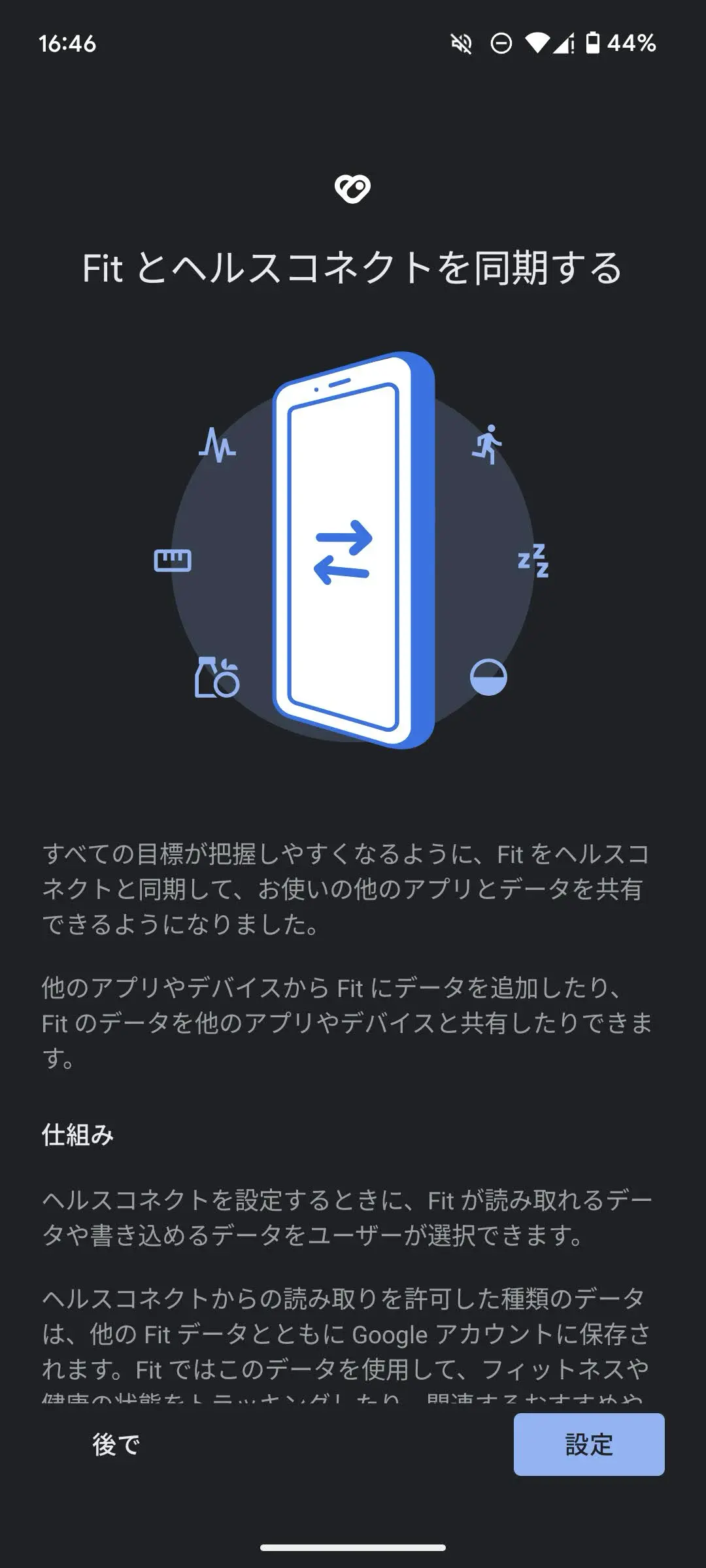
「Fitとヘルスコネクトを同期する」という画面が表示されます。
「設定」をタップします。
次に「すべて許可」の右にあるスイッチ(toggle_off)をタップします。
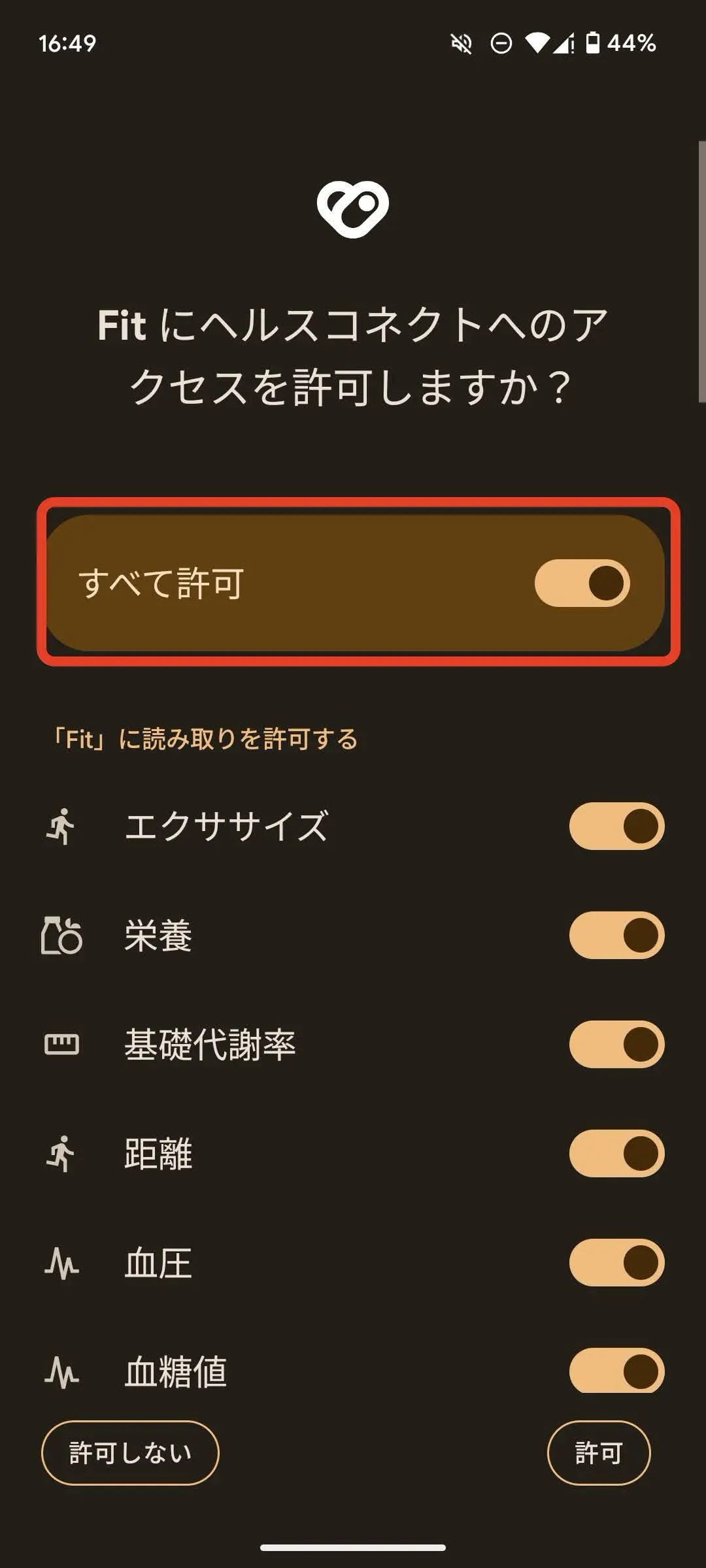
すべて許可したくない場合、「Fitに書き込みを許可する」と「Fitに読み込みを許可する」の「歩数」を有効化してください。
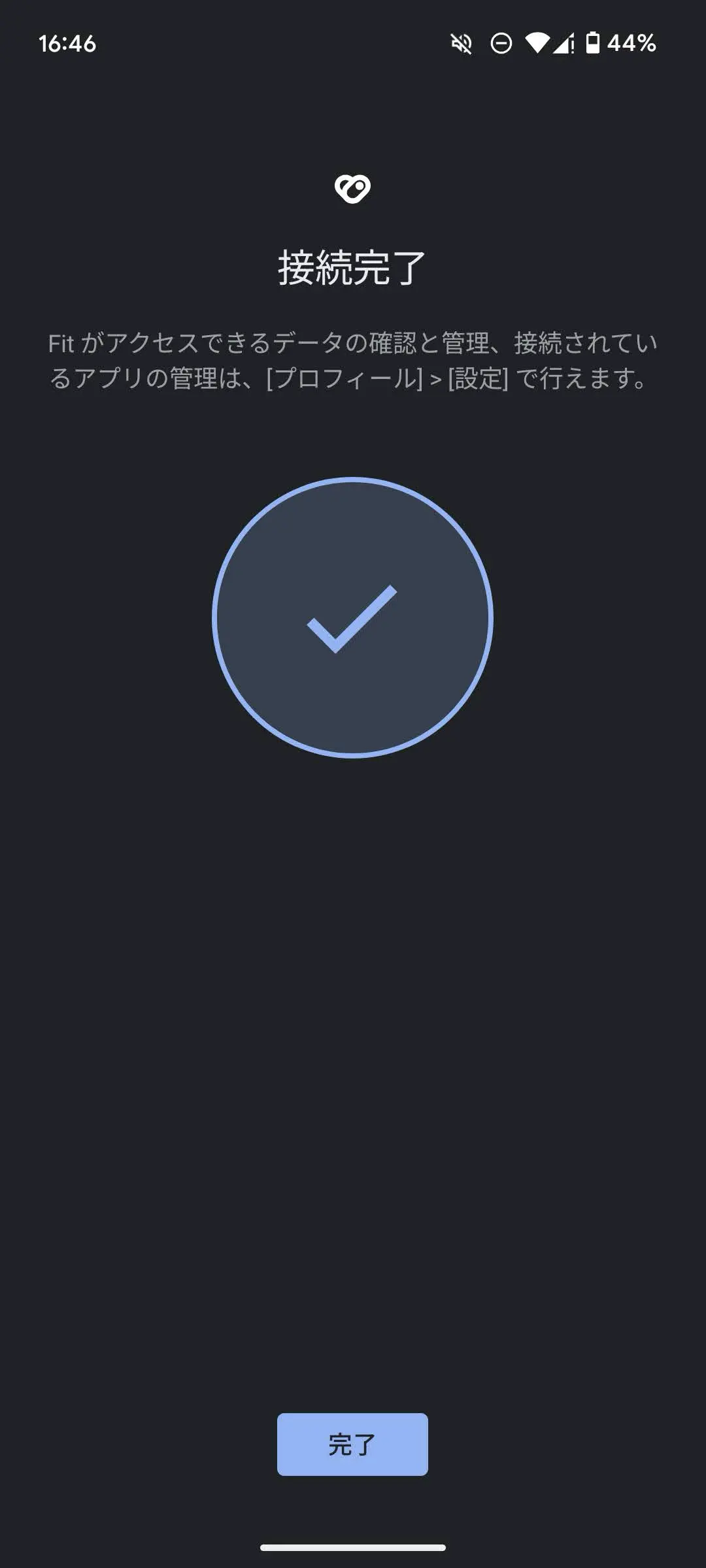
「接続完了」となれば完了です。
5. ヘルスコネクトとtokuriaの連携を行う
最後にヘルスコネクトとtokuriaの連携を行います。
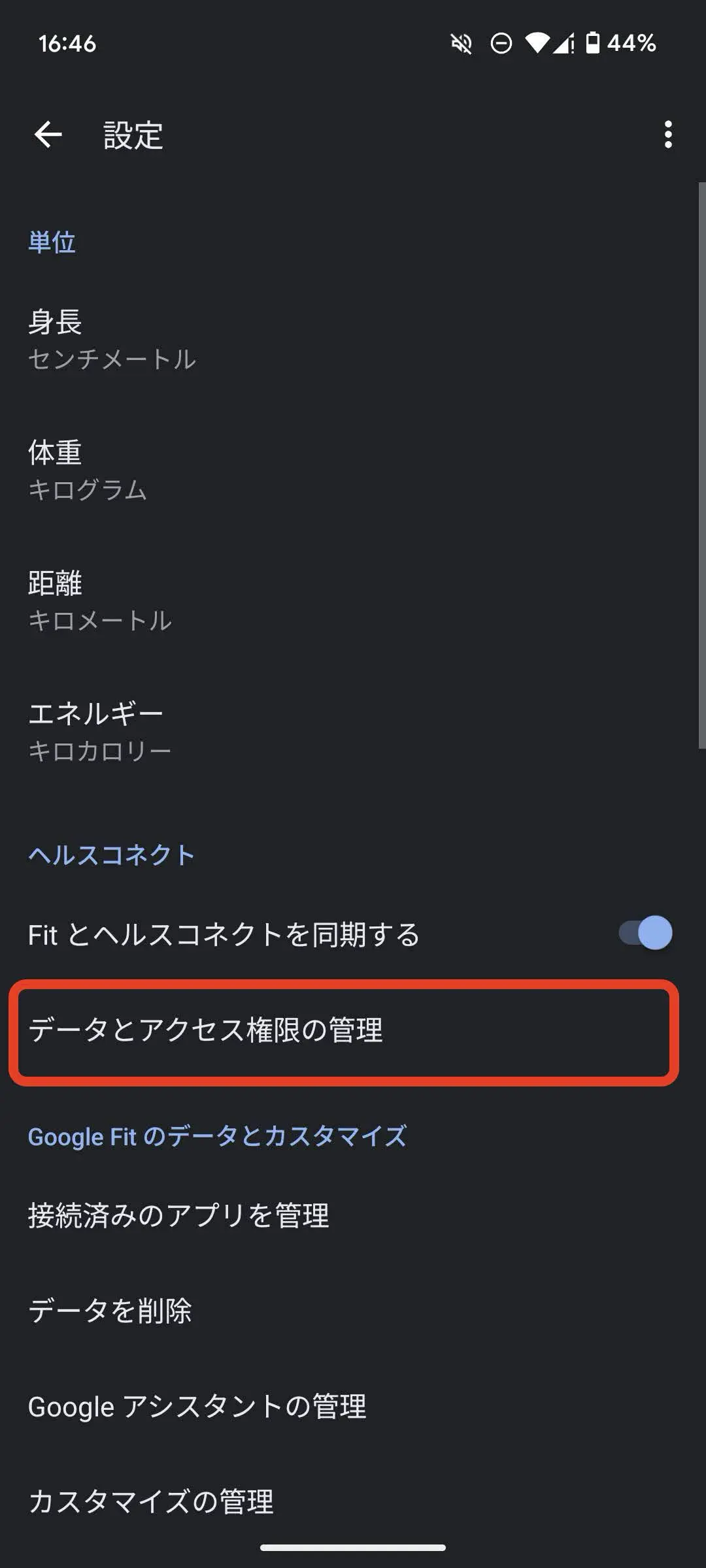
「Fitとヘルスコネクトを同期する」の下にある「データとアクセス権限の管理」をタップします。
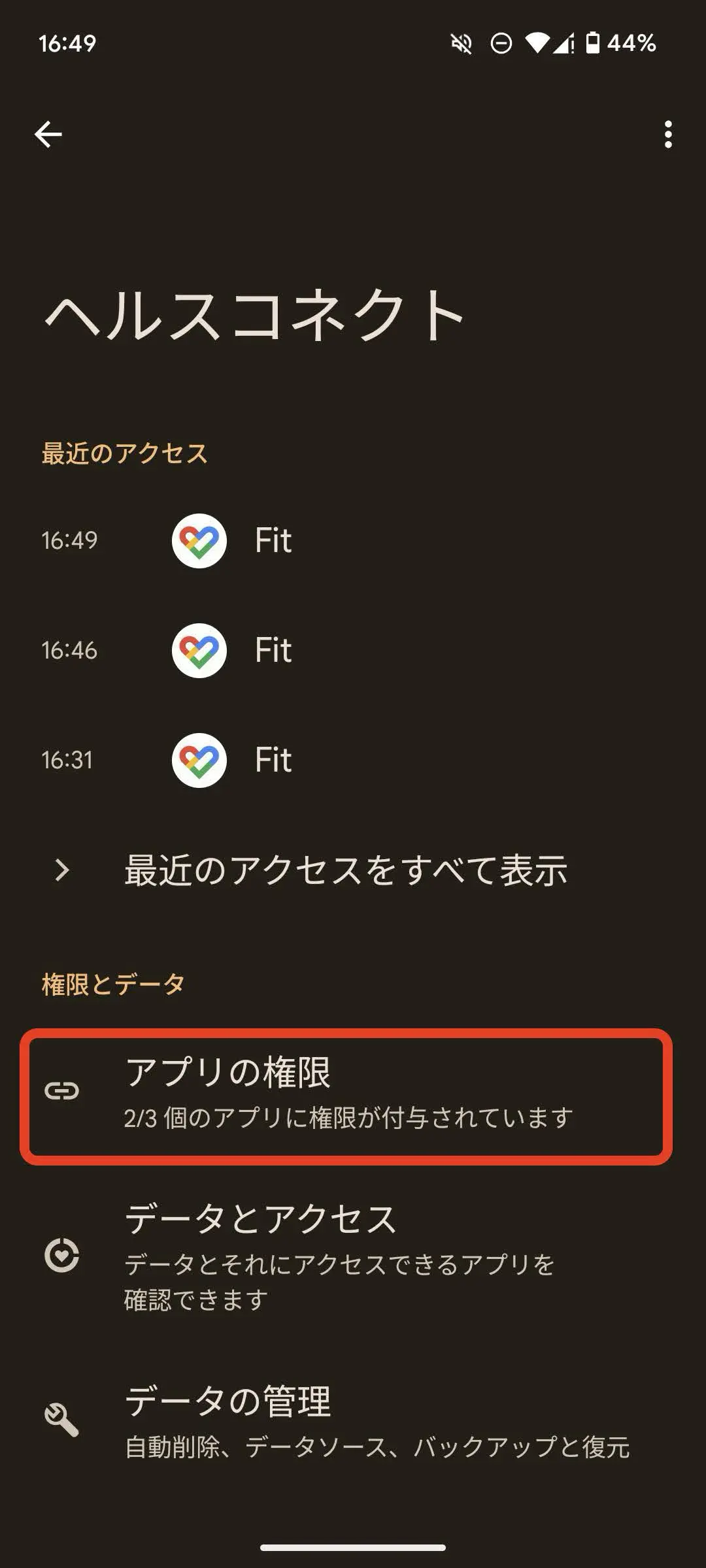
「アプリの権限」をタップします。
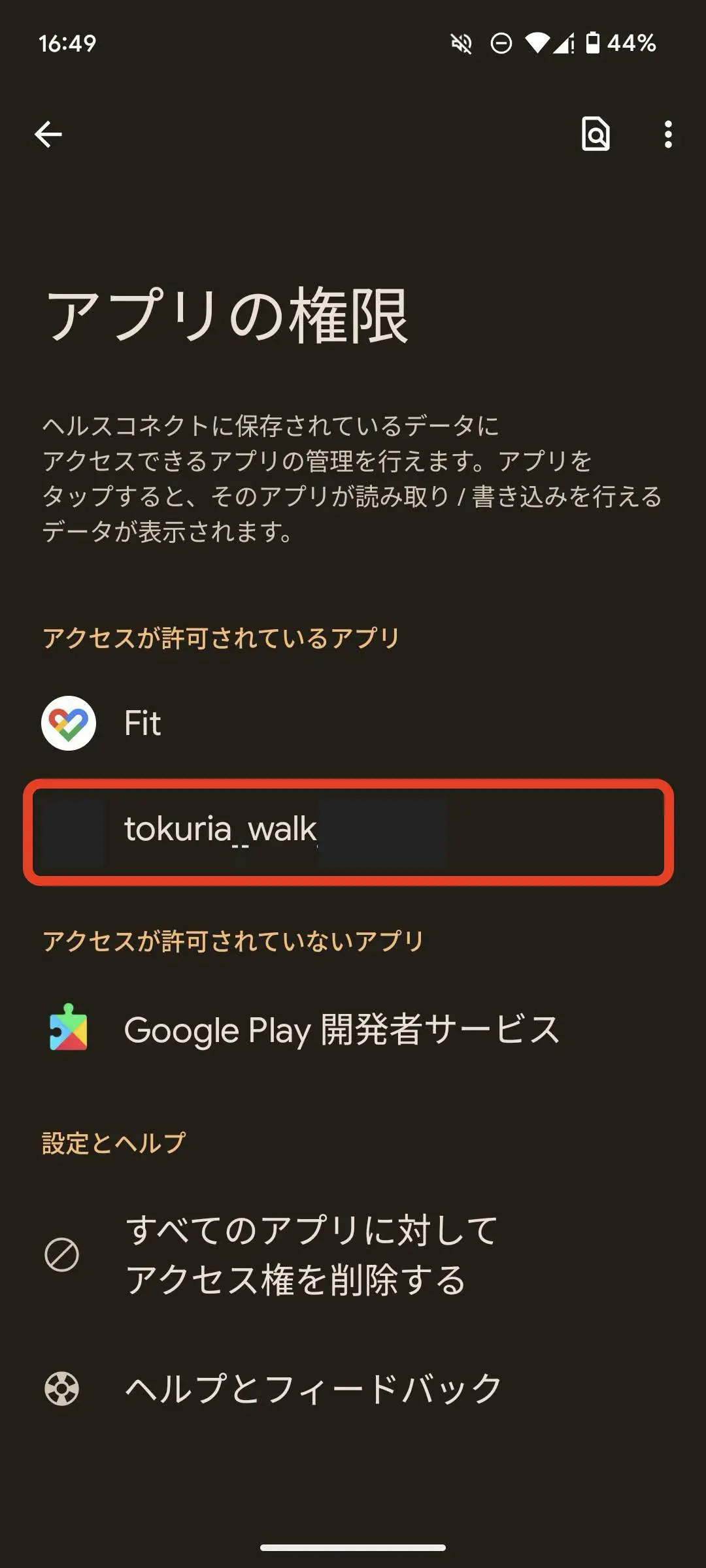
「tokuria」をタップします。
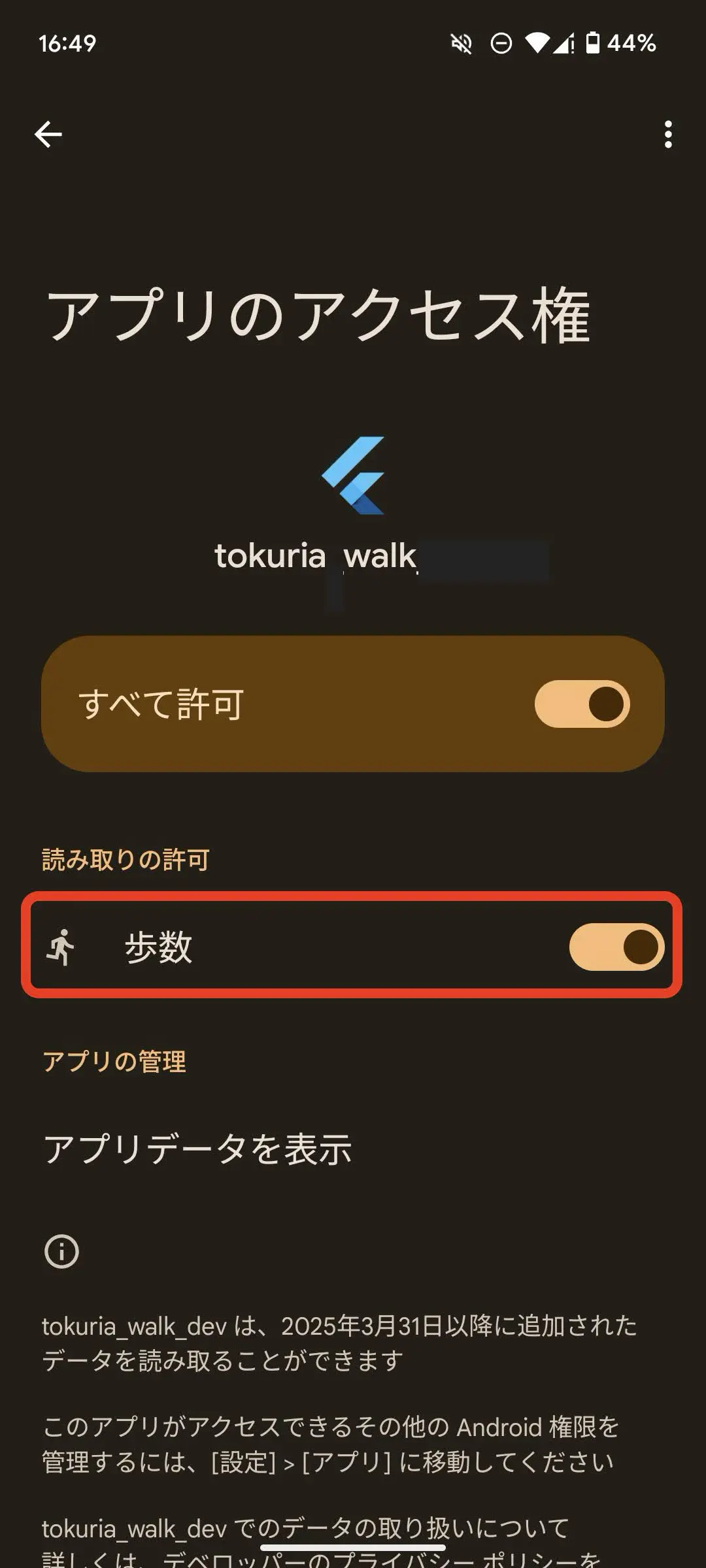
「歩数」の右にあるスイッチ(toggle_off)をタップして有効化します。
tokuriaに戻り、歩数の読み込みを行ってください。
正しく読み込めた場合はこちらで完了です。
解決できない場合
個別対応させていただきます。
お手数ですが、お問い合わせページからお問い合わせください。
コメント